Apresentando o Elementor 3.31: o Editor V4 Alpha simplifica o fluxo, enquanto variáveis de cores e fontes garantem consistência. Novos filtros e Backdrop Filters aprimoram o design sem código. Gestão de classes, valores herdados por breakpoint e, no Pro, atributos semânticos e o novo Divider elevam SEO, acessibilidade e produtividade; teste tudo em staging.
Apresentando o Elementor 3.31 — a atualização que turbina o Editor V4 com variáveis, filtros e um fluxo mais claro. Quer criar interfaces consistentes, rápidas e acessíveis sem mergulhar em CSS? Vem ver o que muda — e como isso aparece no seu dia a dia.
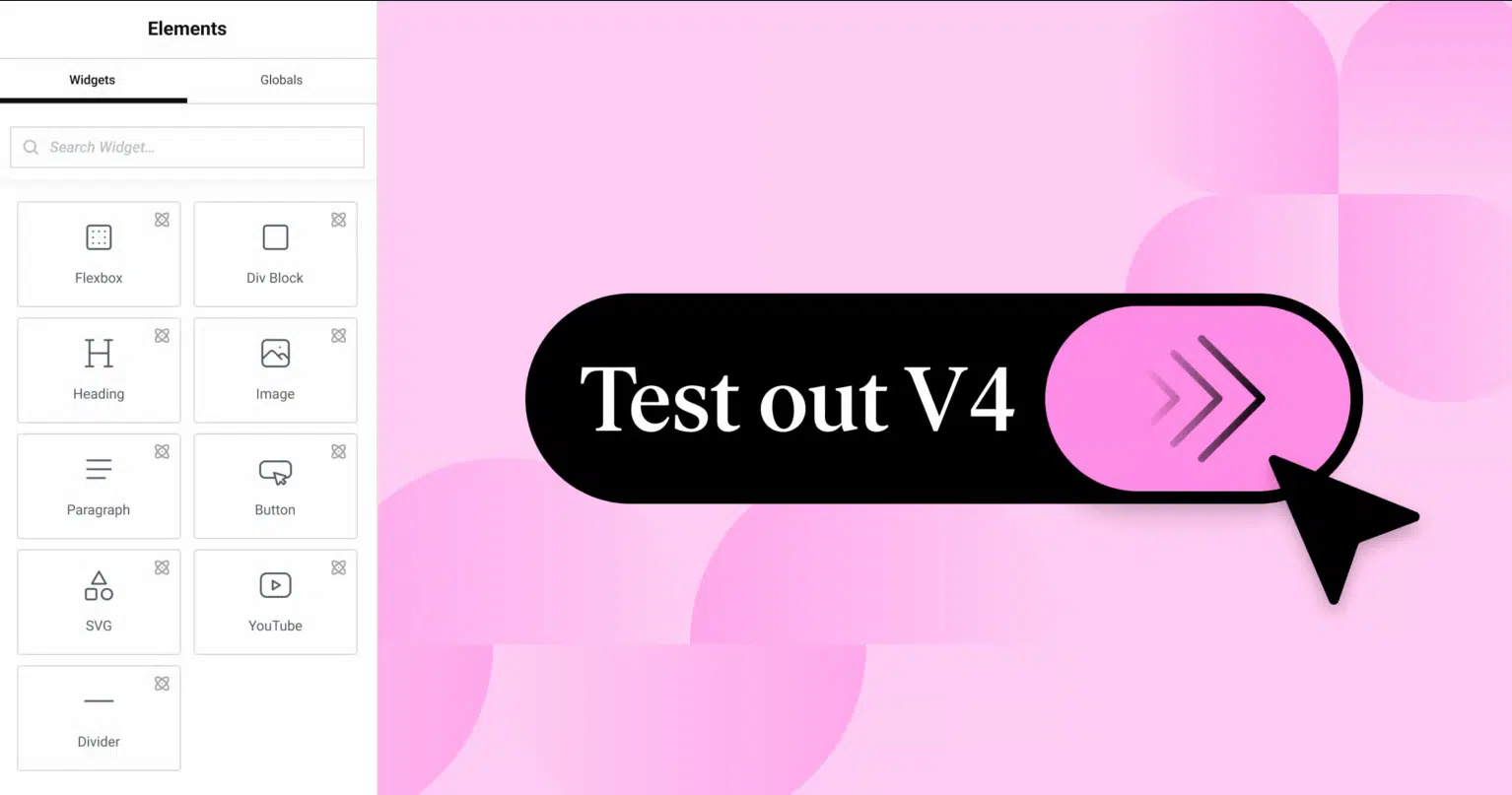
Editor V4 Alpha: como ativar e por que testar em staging
O Editor V4 Alpha chega no Elementor 3.31 com um fluxo mais limpo. Ele parece mais rápido e claro. Ative com cuidado, só em staging (site de testes).
Como ativar o Editor V4 Alpha
- Entre no WordPress com uma conta de administrador.
- Acesse Elementor > Configurações > Recursos (ou Experimentos).
- Procure “Editor V4” ou “Editor V4 Alpha” na lista.
- Mude o controle para Ativo/Alpha e clique em Salvar.
- Vá em Elementor > Ferramentas e clique em Regenerar CSS e Dados.
- Limpe o cache do plugin e do navegador, se existir.
- Abra uma página e edite com o Editor. Veja se tudo carrega bem.
Se não encontrar a opção, atualize para a versão 3.31 ou superior.
publicidade
Por que testar em staging
- Evita quebrar o site ao vivo e reduz riscos.
- Ajuda a achar conflitos de temas e plugins sem pressão.
- Permite medir performance com dados reais do seu projeto.
- Garante que estilos, variáveis e classes funcionem direito.
- Confere responsividade em todos os breakpoints com segurança.
- Protege SEO, leads e conversões durante a avaliação.
- Facilita o rollback se algo sair do esperado.
Checklist rápido de validação
- Cabeçalho, menus e rodapé funcionam sem erros.
- Widgets essenciais abrem e salvam sem travar.
- Modelos do Theme Builder renderizam do jeito certo.
- Estilos globais e variáveis aplicam em todos os lugares.
- Classes e heranças mantêm o design consistente.
- Formulários enviam e registram leads normalmente.
- Páginas principais carregam rápido e sem mudanças bruscas.
Boas práticas antes e depois do teste
- Faça backup completo do banco e dos arquivos.
- Crie staging pelo host ou com WP Staging/Duplicator.
- Use Health Check para testar com plugins desativados.
- Anote passos, erros e prints para suporte e equipe.
- Use rollback em Elementor > Ferramentas > Controle de versão, se preciso.
- Após aprovar, publique em baixa audiência e limpe o cache.
Lembre: “Alpha” é experimental. Evite usar direto em produção.
Variáveis de cores e fontes: consistência e escala sem dor
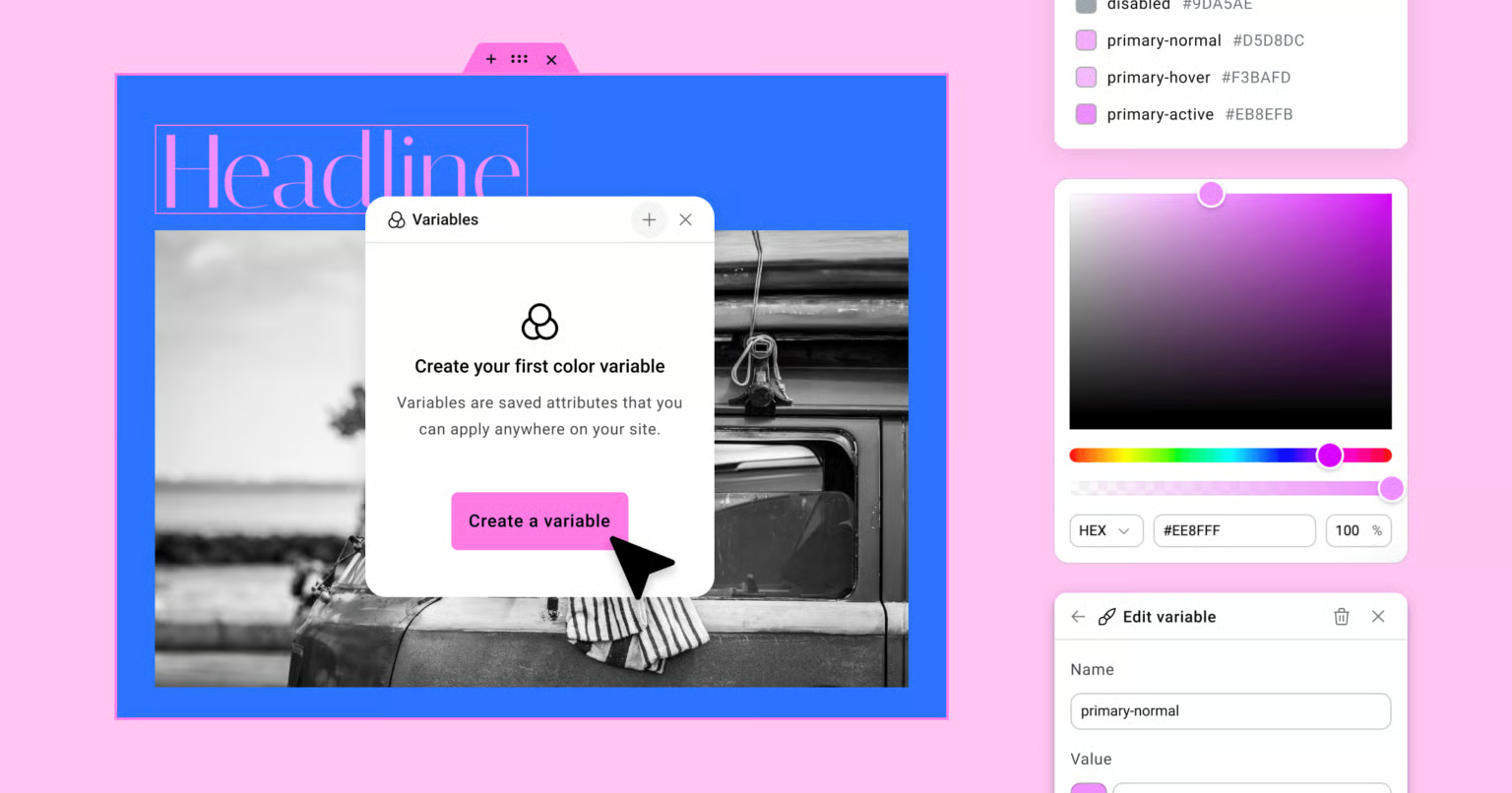
As variáveis de cores e fontes trazem consistência no Elementor 3.31. Você define uma vez e reutiliza em todo o site. Mudar um valor atualiza cada página em segundos.
Benefícios rápidos
- Design consistente em páginas, posts e templates.
- Escala fácil: ajuste global sem procurar widget por widget.
- Menos erros visuais quando equipes editam juntas.
- Fluxo mais rápido para revisões de marca.
- Acesso simples a paletas e estilos padronizados.
- Base sólida para um design system.
Como criar e usar variáveis
- Abra Elementor > Configurações do Site > Sistema de Design.
- Em Cores Globais, crie grupos e defina nomes claros.
- Em Fontes Globais, crie estilos para títulos, texto e apoio.
- Salve e volte ao editor de página.
- Nos widgets, clique no ícone de variável ao escolher cor.
- Selecione a variável desejada para aplicar de forma consistente.
- Atualize a página e verifique em diferentes breakpoints.
Convenções de nomes que ajudam na escala
- Use nomes por função: Primária, Secundária, Sucesso, Alerta, Fundo, Texto.
- Agrupe a paleta: Brand/Primary, Brand/Secondary, Neutral/100–900.
- Marque estados: Hover, Active, Disabled, Focus, com sufixos simples.
- Evite códigos hex nos nomes; mantenha linguagem clara para a equipe.
- Documente exemplos de uso em componentes chave.
Tipografia com variáveis
- Crie estilos: Heading XL, Heading L, Body, Small, Caption.
- Defina família, peso e altura de linha para cada estilo.
- Use tamanhos fluídos quando possível, para se adaptar à tela.
- Tamanho fluído é dinâmico; pode usar clamp(), sem você ver o código.
- Aplique os estilos de fonte nos widgets, não números soltos.
Migração sem dor do projeto atual
- Faça um inventário das cores e tamanhos realmente usados.
- Reduza duplicatas e defina uma paleta base enxuta.
- Crie as variáveis globais e mapeie para os usos atuais.
- Substitua valores fixos por variáveis, começando pelos templates.
- Teste páginas críticas e ajuste contrastes e espaçamentos.
- Registre mudanças para a equipe seguir o mesmo padrão.
Erros comuns e como evitar
- Variáveis sem função clara; crie por papel, não por capricho.
- Paleta gigante; limite para evitar escolhas ruins e ruído visual.
- Conflitos com tema; alinhe tokens com o tema ativo antes de publicar.
- Baixo contraste; verifique acessibilidade com checadores simples.
- Nomear diferente o mesmo tom; padronize e reaproveite o existente.
Checklist de revisão antes de publicar
- Páginas chave usando somente variáveis de cor e tipografia.
- Estados de botão com variáveis de hover e foco.
- Componentes do Theme Builder com o mesmo conjunto de tokens.
- Responsividade validada em todos os breakpoints do projeto.
- Documentação breve compartilhada com o time e clientes.
Filtros no editor: blur, brilho, contraste e combinações criativas
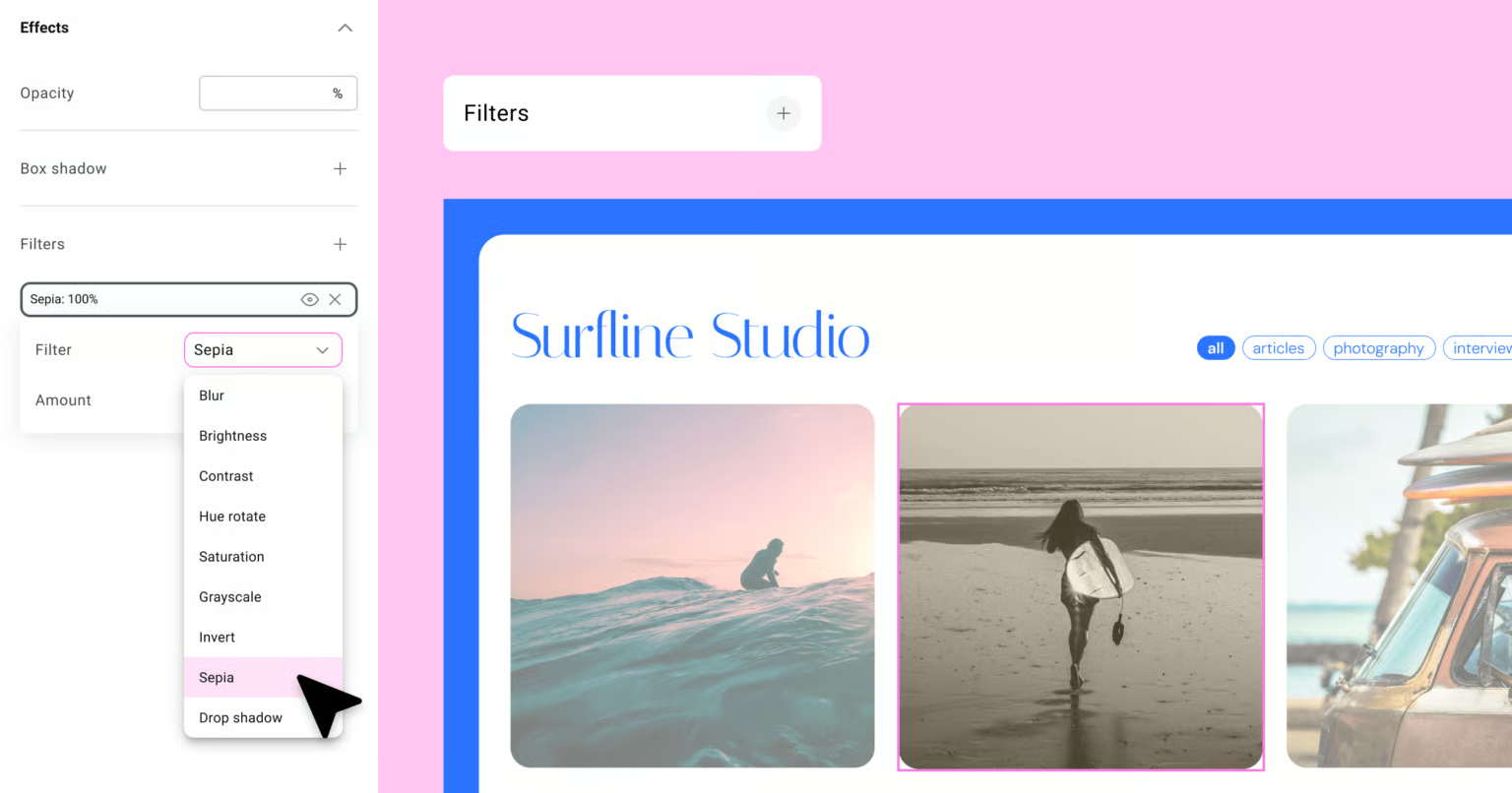
Os filtros no editor do Elementor 3.31 deixam imagens e fundos com mais impacto. Você ajusta blur, brilho e contraste sem código. Fica rápido testar ideias no Editor V4.
Como aplicar filtros no Editor V4
- Selecione a imagem, seção ou coluna que deseja ajustar.
- Abra a aba Estilo e localize Filtros ou CSS Filters.
- Mova os controles de Blur, Brilho e Contraste.
- Use Saturação para cores vivas e Hue Rotate para mudar o tom.
- Ative Grayscale ou Sepia para um clima mais artístico.
- Aplique Drop-shadow em cards para ganhar profundidade sutil.
- Teste em Desktop, Tablet e Mobile e salve as mudanças.
Combinações criativas que funcionam
- Hero legível: contraste 110%, brilho 90% e leve blur atrás do texto.
- Vintage suave: sepia 30%, contraste 105% e saturação 90%.
- Tom da marca: hue-rotate até alinhar com a paleta do brand.
- Card em foco: saturação 110% e drop-shadow sutil de 8–12px.
- Degradê com textura: blur 2–3px e overlay escuro de baixa opacidade.
Boas práticas de design e SEO
- Evite filtro pesado em tudo. Use onde agrega valor visual.
- Otimize a imagem antes: tamanho certo e formato WebP ou AVIF.
- Prefira blur baixo. Desfoque grande consome mais processamento.
- Mantenha ALT descritivo e títulos claros para acessibilidade.
- Use nomes de classes para repetir estilos sem retrabalho.
Acessibilidade e legibilidade
- Aplique filtro no fundo, não no texto. Texto deve ficar nítido.
- Cheque contraste. Busque 4,5:1 para bom nível de leitura.
- Evite grayscale em elementos que sinalizam status ou erro.
- Se o texto ficou “lavado”, suba contraste e reduza brilho.
Responsividade e estados
- Reduza blur no mobile. Telas pequenas perdem nitidez fácil.
- Crie hover com transições de 200–300ms para suavizar.
- Evite animação de filtros em loops. Pode travar aparelhos fracos.
- Guarde presets por breakpoint quando fizer sentido.
Ordem e depuração rápida
- A ordem dos filtros importa. Mantenha a sequência consistente.
- Comece em 100% para brilho e contraste. Ajuste devagar.
- Se algo quebrar, use Reset e recomece pelos ajustes principais.
Quando usar Backdrop Filters
- Quer efeito “vidro” no painel? Use Backdrop Filter no elemento.
- Ele desfoca o que está atrás, não o conteúdo dentro do bloco.
- Defina cor de fundo com opacidade como fallback para navegadores antigos.
Backdrop Filters: efeito vidro e sobreposições legíveis
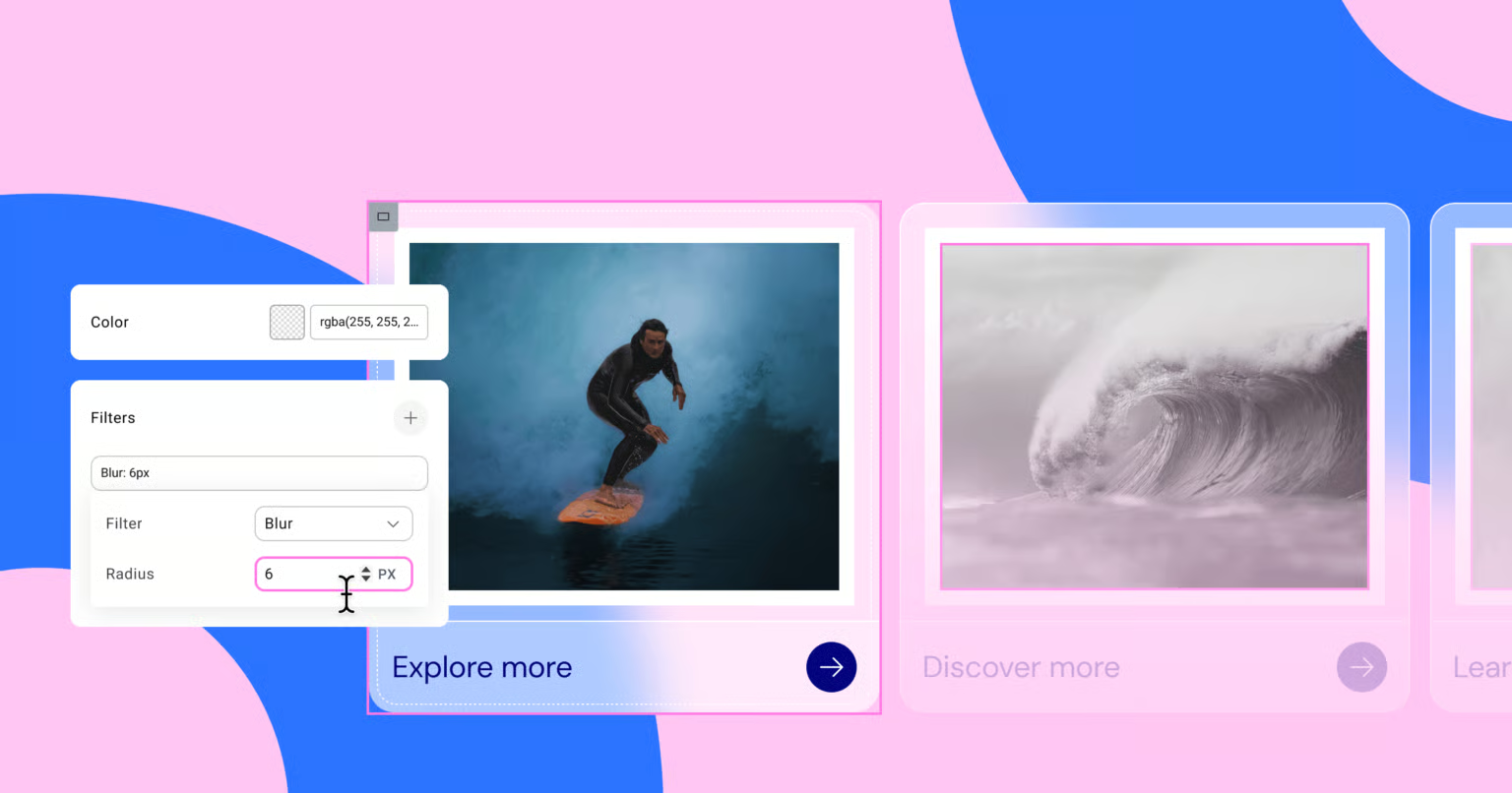
Os Backdrop Filters criam o efeito vidro no Elementor 3.31. Eles desfocam o que está atrás da camada, não o conteúdo. Isso deixa sobreposições mais limpas e o texto bem legível. Funciona bem no Editor V4 com pouco clique e zero código.
Quando usar
- Cabeçalho fixo com imagem ao fundo e navegação sempre legível.
- Heros com foto forte, mas com texto que precisa chamar atenção.
- Cards sobre fotos, com rótulos claros e botões acessíveis.
- Modais e off-canvas com fundo vivo, porém sem ruído visual.
Como aplicar no Editor V4
- Selecione a seção, coluna ou container que terá a sobreposição.
- Vá em Estilo > Fundo e escolha uma cor com opacidade.
- Ative Backdrop Filter e ajuste Blur, brilho e contraste.
- Defina borda, raio e uma linha sutil para reforçar o vidro.
- Aplique sombra leve para destacar o bloco sobre o fundo.
- Salve e teste em Desktop, Tablet e Mobile.
Configurações úteis
- Blur entre 6 e 12px mantém textura e não pesa demais.
- Brilho entre 80% e 95% evita áreas estouradas atrás da camada.
- Contraste entre 105% e 115% melhora leitura sem exagero.
- Use cor de fundo com alpha 40%–60% como base do efeito.
- Combinar com gradiente suave ajuda a guiar o olhar.
- Ruído sutil de fundo reduz banding em degradês amplos.
Fallback e suporte
- Nem todo navegador aceita Backdrop Filter, especialmente versões antigas.
- Defina uma cor sólida semi-transparente como plano B.
- Evite depender do efeito para contraste crítico do texto.
- Teste no Safari iOS e em Android comuns do seu público.
- Quando falhar, o bloco segue legível e sem sobrecarga.
Acessibilidade e performance
- Busque contraste 4,5:1 entre texto e fundo final.
- Não aplique blur no texto. Deixe o conteúdo sempre nítido.
- Evite animar filtros o tempo todo. Pode travar aparelhos fracos.
- Comprima imagens e use WebP ou AVIF para velocidade.
- Limite filtros por página. Muitos efeitos somam custo visual.
Presets e classes
- Crie classes como .glass-card ou .glass-nav para repetir padrões.
- Guarde presets por página e mantenha nomes claros e curtos.
- Use variáveis de cores da marca para manter consistência.
- Documente tokens e exemplos para o time aplicar igual.
Responsividade
- Reduza o blur no mobile para manter nitidez e desempenho.
- Ajuste padding e raio de borda para telas pequenas.
- Cheque textos longos, pois podem quebrar a linha cedo.
- Valide o efeito em telas OLED e brilho alto.
Gestão de classes: contagem de uso, busca e Localizador
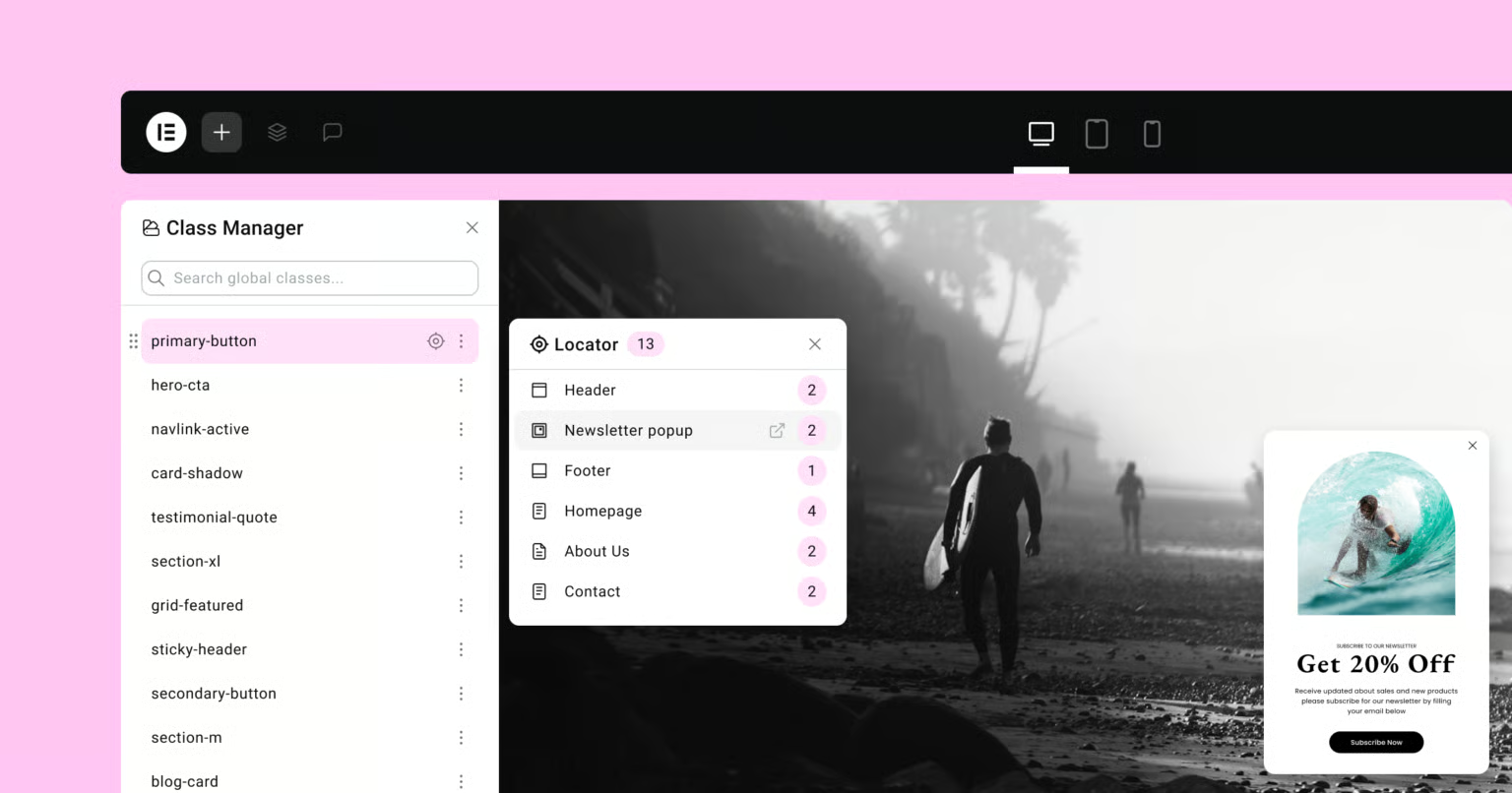
Gerir classes no Elementor 3.31 torna o design consistente e rápido. Você aplica um estilo em vários elementos. Edita uma vez e atualiza tudo ao mesmo tempo.
Fluxo rápido de trabalho
- Crie uma classe no Editor V4 e dê um nome claro.
- Aplique a classe em seções, colunas, containers e widgets.
- Edite propriedades de cor, tipografia, espaçamento e bordas.
- Salve e confira o resultado nos breakpoints Desktop, Tablet e Mobile.
Contagem de uso
- Veja quantos elementos usam a classe, direto no painel.
- Priorize classes com alta contagem para ajustes globais.
- Evite excluir classes ativas. Verifique a contagem antes.
- Remova classes sem uso para reduzir ruído e manter ordem.
Busca e filtros
- Use a busca por nome da classe para achar estilos rápido.
- Filtre por página ou template quando a lista estiver longa.
- Abra o item encontrado e edite no contexto certo.
- Padronize nomes para facilitar a busca por toda a equipe.
Localizador (Finder)
- Acesse o Finder com Cmd/Ctrl + K e pesquise recursos.
- Pule para páginas, modelos e configurações sem sair do editor.
- Combine com a busca de classes para corrigir variações.
- No Navegador, veja a hierarquia e onde a classe se aplica.
Nomenclatura que evita retrabalho
- Use função no nome: .btn, .card, .nav, .badge.
- Adicione variação simples: .btn–primaria, .card–destque, .nav–clara.
- Evite usar cores no nome. Prefira o papel do componente.
- Documente exemplos para que todos sigam o mesmo padrão.
Depuração e herança
- Cheque conflitos entre classe e estilos locais do widget.
- Prefira a classe. Remova valores isolados que quebrem a herança.
- Revise estados de hover e foco para manter consistência.
- Reaproveite variáveis globais dentro das classes quando possível.
Checklist rápido
- Classes essenciais com nomes claros e sem duplicatas.
- Contagem de uso revisada e classes órfãs removidas.
- Busca e Finder funcionando para navegação veloz.
- Responsividade validada em todos os breakpoints do projeto.
Valores herdados: entenda a origem dos estilos em cada breakpoint
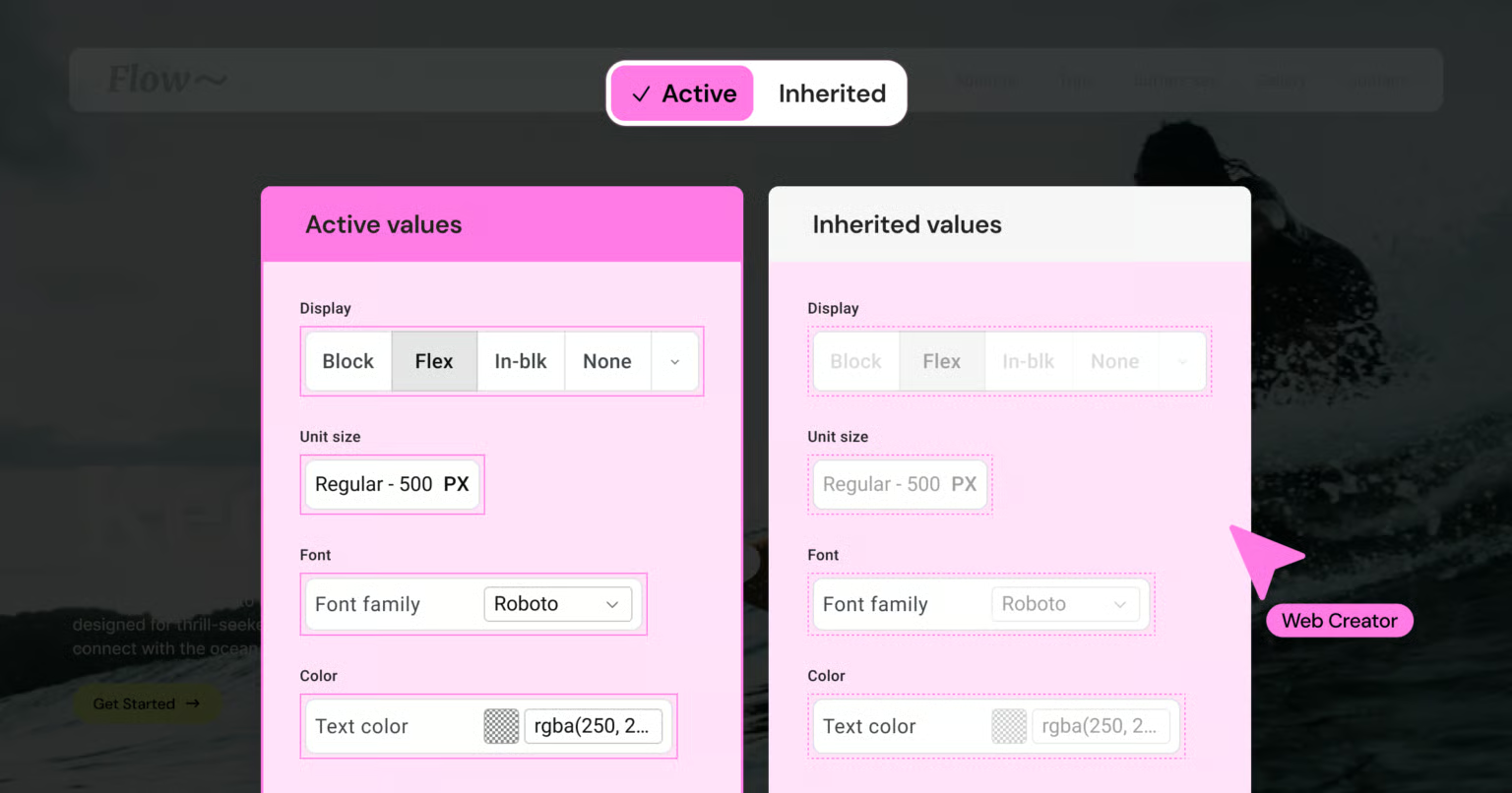
“Valores herdados” são estilos que vêm de outra fonte. Podem vir do desktop, de variáveis globais, do tema ou de uma classe. No Elementor 3.31, o Editor V4 ajuda você a ver a origem.
Como a herança funciona por breakpoint
- Desktop é a base. Tablet e Mobile herdam até você definir um novo valor.
- Se limpar o valor no Mobile, ele volta ao do Tablet ou Desktop.
- Quando um breakpoint tem valor próprio, o ícone do dispositivo fica destacado.
- Use o botão Reset para herdar de novo e evitar conflito.
Ordem de prioridade simples
- Estilo local no widget vence os demais.
- CSS personalizado do widget vem logo em seguida.
- Classes aplicadas ao elemento vêm depois.
- Estilos do container ou seção influenciam os filhos.
- Estilos globais e variáveis definem a base do site.
- Regras do tema atuam por último, se nada estiver definido.
Como identificar a origem no Editor V4
- Abra o controle, como cor ou tipografia, e veja o estado do ícone.
- Se houver um link de variável, a origem é global e consistente.
- Se o valor estiver cinza, ele vem de outro breakpoint ou nível.
- Use Reset para soltar um override e voltar a herdar.
- No Navegador, selecione o elemento e confira estilos aplicados.
Boas práticas para evitar bagunça
- Prefira variáveis e classes a valores soltos no widget.
- Mantenha o Desktop como base e faça overrides mínimos em Mobile.
- Crie nomes de classes claros e reaproveite em componentes iguais.
- Evite misturar muitos níveis no mesmo ajuste.
- Documente tokens e usos para a equipe seguir o mesmo padrão.
Depuração rápida de estilos
- Se o texto não muda no Mobile, remova o override do Mobile.
- Cor não aplica? Troque valor fixo por variável global.
- Espaçamento estranho? Veja se a seção pai tem valor forçado.
- Formulário desalinhado? Compare classes entre campos e labels.
- Regenere CSS e limpe cache se algo parecer travado.
Acessibilidade por breakpoint
- Garanta contraste de 4,5:1 em cada dispositivo.
- Aumente altura de linha em telas pequenas para leitura fácil.
- Ajuste tamanhos de toque para botões no Mobile.
- Evite reduzir fonte demais. Teste em mãos reais.
Checklist de revisão
- Sem valores soltos onde uma variável resolve melhor.
- Overrides apenas quando necessário por breakpoint.
- Classes padronizadas e sem duplicatas confusas.
- Leitura, contraste e cliques validados em todos os devices.
[Pro] Atributos semânticos e o novo Divider (linha horizontal)
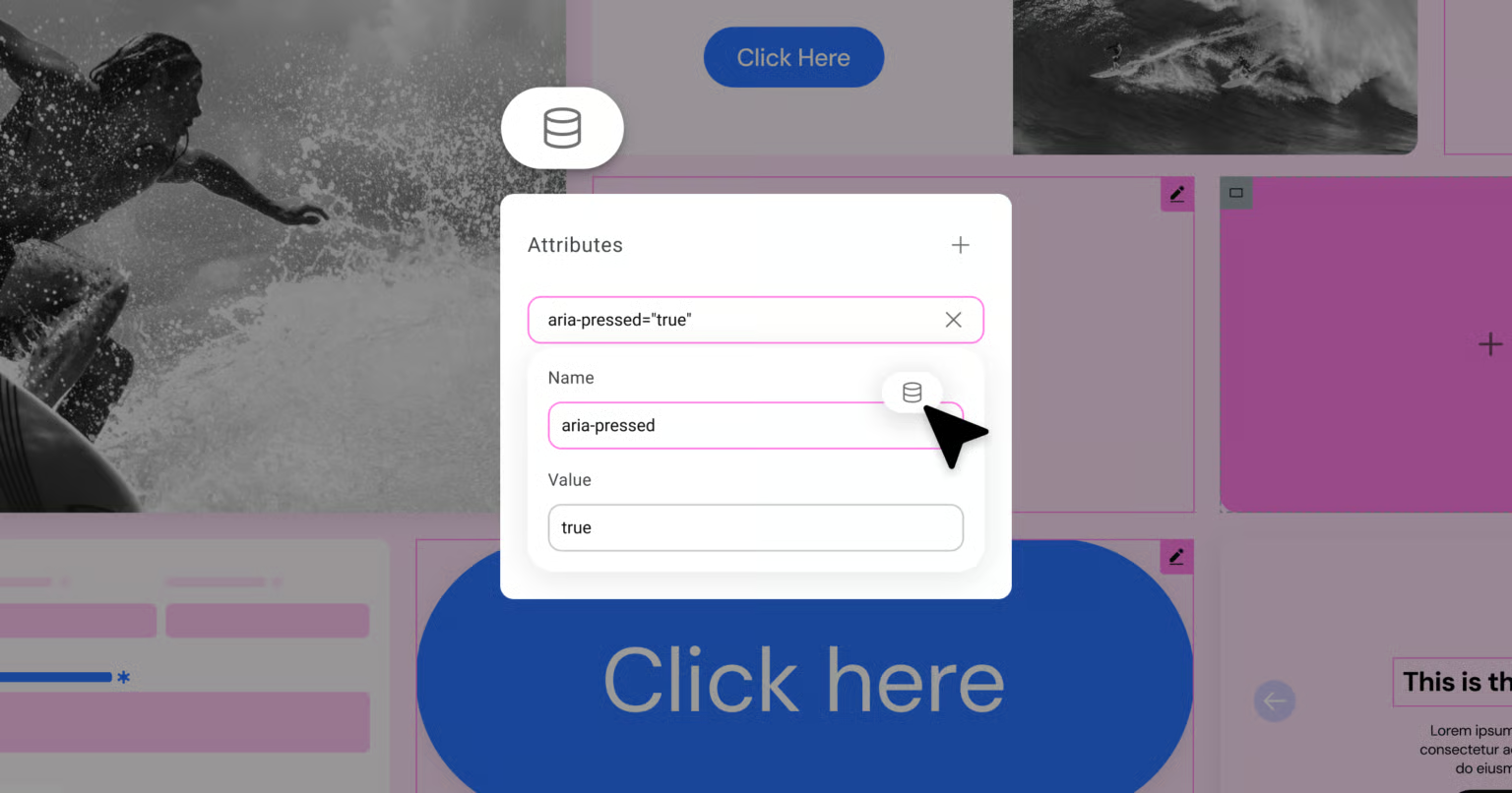
No Elementor Pro, atributos semânticos deixam o HTML mais claro para SEO e acessibilidade. Eles ajudam robôs e leitores de tela a entender sua página.
O que são atributos semânticos
- Tag do elemento define o papel: header, nav, main, section, footer.
- ARIA label dá um nome falado para leitores de tela. Use curto e claro.
- Role explica a função quando a tag não basta. Use com cuidado.
- Title pode explicar melhor um link ou botão, sem exagero.
Como configurar no Editor V4
- Selecione o container, seção ou widget que precisa de sentido.
- No painel, defina a tag HTML correta para o bloco.
- Adicione um aria-label quando o nome visível não ficar claro.
- Use role apenas se a tag não cobrir o caso.
- Salve, abra o Navegador e confira a hierarquia por partes.
Boas práticas de marcação
- Mantenha só um H1 por página. Siga a ordem dos títulos.
- Use nav para menus e main para o conteúdo principal.
- Section agrupa blocos; article é conteúdo que vive sozinho.
- Evite marcar tudo como div. Dê significado com a tag certa.
- Labels curtos ajudam a navegação por voz e por atalho.
Novo Divider (linha horizontal)
- Renderiza como <hr>, que indica mudança de tópico no texto.
- Escolha espessura, largura, cor e estilo. Mantenha simples e consistente.
- Use modo semântico quando o traço separar ideias de conteúdo.
- Marque como decorativo com aria-hidden se for só enfeite.
- Controle margens para espaço respirável, sem empurrar tudo demais.
Exemplos práticos
- Após um título, o Divider reforça o início da seção.
- Entre blocos de texto longo, ele guia o olhar sem cansar.
- Em cards, use uma linha fina para separar meta e descrição.
- Em rodapés, a linha delimita links e direitos autorais.
Acessibilidade e SEO
- Não use <hr> para espaçamento puro. Use padding e margin.
- Cheque contraste da linha com o fundo, mesmo quando bem sutil.
- A semântica melhora a navegação por teclado e leitor de tela.
- Marcação clara ajuda buscadores a entender a estrutura da página.
Conclusão: como tirar proveito do Elementor 3.31
O Elementor 3.31 traz um pacote sólido para o dia a dia. O Editor V4 Alpha organiza o fluxo. Variáveis de cores e fontes dão consistência. Filtros e Backdrop Filters melhoram o visual sem código pesado.
Teste tudo em staging antes de publicar. Revise performance, acessibilidade e SEO. Use classes para repetir padrões com segurança. Entenda valores herdados por breakpoint e evite ajustes soltos.
Comece com passos simples: faça backup, mapeie tokens de design e crie presets. Garanta contraste no texto e responsividade real. No Pro, aplique atributos semânticos e o novo Divider para estrutura clara.
Atualize com calma e meça o impacto. Publique em etapas, limpe caches e monitore métricas. Assim, você ganha velocidade, qualidade e um site mais fácil de manter.